
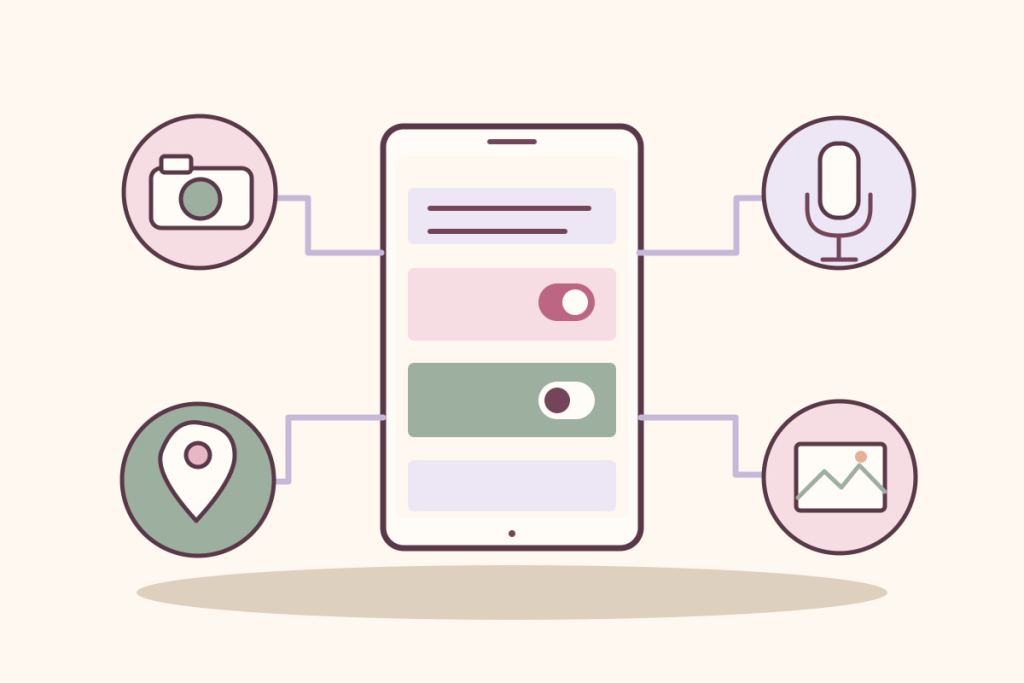
Una aplicación pide acceso a tus contactos y aceptas porque quieres terminar una tarea. Meses después, ya casi no la usas, pero no recuerdas qué permisos tiene. Puedes revisar esa decisión sin desinstalar todo ni aprender cada ajuste del teléfono: elige una app, identifica la función que necesitas y comprueba qué acceso conserva para ofrecerla.
Los permisos son concretos. Una app puede solicitar usar la cámara, el micrófono o cierta información del dispositivo. Revisarlos consiste en relacionar ese acceso con un uso que tú reconozcas y con las opciones que realmente muestra tu equipo. Los nombres y las posibilidades pueden variar; por eso conviene apoyar el recorrido en la documentación oficial para tu sistema y versión.
Empieza por una app y una función
Escoge una aplicación que conozcas y puedas revisar con calma. Anota para qué la usas hoy: enviar mensajes escritos, hacer videollamadas o consultar una actividad. No uses su categoría como respuesta automática. Dos aplicaciones parecidas pueden ofrecer funciones distintas, y tú puedes utilizar solo una parte de cada una.
Después pregunta qué permiso tendría relación con esa función. Para una videollamada, cámara y micrófono tienen un propósito reconocible. Si solo quieres consultar una programación, pregunta qué función explicaría un acceso a contactos. Un ejemplo orienta la revisión, pero no determina por sí solo cómo funciona una app particular: lee su explicación y su ayuda oficial.
Evita convertir una autorización que no recuerdas en prueba de que algo malo ocurrió. Primero revisa qué está concedido y por qué. La pregunta práctica es «¿quiero conservar este acceso para el uso que hago ahora?». Puedes decidir un cambio sin construir una historia sobre lo que no has comprobado.
Consulta el recorrido oficial de tu teléfono
En iPhone, la guía de Apple para acceso a información indica abrir Configuración, después Privacidad y seguridad, y elegir una categoría para revisar las apps que solicitaron acceso. Consulta la versión correspondiente en el manual. Esa ruta permite comprobar categorías de información sin tener que recordar cada solicitud que aceptaste.
Para cámara y micrófono, Apple explica la revisión de funciones de hardware en Configuración y Privacidad y seguridad, seleccionando la función pertinente. Lee las opciones que aparecen en tu dispositivo antes de actuar. La página oficial es la referencia si necesitas confirmar qué controla un apartado o cómo se presenta en tu versión.
En Android, la ayuda de Google sobre permisos describe el recorrido Ajustes, Aplicaciones, la app elegida y Permisos. También permite revisar por tipo de permiso. Google advierte que la configuración puede variar según el teléfono. Si tu pantalla difiere, consulta al fabricante o su documentación; no cambies otro ajuste solo porque su nombre parece cercano.
Pregunta qué alcance necesitas de verdad
Una autorización puede tener opciones distintas según el permiso y el equipo. Lee qué dice cada una y cuándo permite el acceso. En la documentación de Android, por ejemplo, Google describe opciones de ubicación, cámara y micrófono como permitir durante el uso, preguntar o no permitir, cuando están disponibles. Elige entre las opciones reales que ofrece tu dispositivo.
Piensa en un uso concreto: «Quiero usar la cámara únicamente cuando hago esa función». Luego compara esa intención con lo que puedes seleccionar. Si ninguna opción te resulta clara, deja el cambio pendiente y consulta la ayuda. No necesitas terminar la revisión en ese momento a costa de tocar controles cuyo alcance desconoces.
Si la app solicita un acceso adicional, busca su explicación. Pregunta si puedes utilizar la función que te interesa sin concederlo o si existe una alternativa descrita por el proveedor. No todas las funciones seguirán disponibles con todos los permisos retirados. Tu decisión puede ser mantener un acceso necesario, limitarlo cuando sea posible o dejar de utilizar esa función.
Cambia una cosa y comprueba tu uso habitual
Cuando tengas claro el ajuste, cambia un permiso y vuelve a realizar la tarea que sueles hacer. Por ejemplo, comprueba si puedes seguir consultando la programación que necesitas. Si una función deja de estar disponible, observa qué solicitud aparece y qué explica. Esa comprobación te ayuda a relacionar el cambio con una consecuencia concreta.
Puedes volver a revisar la opción siguiendo la ayuda oficial. No hace falta autorizar todo de golpe para salir de una dificultad. Pregúntate qué función quieres recuperar y qué acceso requiere. Mantén la revisión dentro de tu equipo y tu cuenta; si el dispositivo está administrado por una organización, consulta al área responsable antes de modificar sus controles.
Anota el nombre de la app, el permiso que revisaste y la decisión, sin registrar información privada de tus contactos o archivos. Un ejemplo de estado sería «micrófono: pendiente de confirmar porque no uso llamadas». La nota ubica la tarea restante. No necesita una captura de cada pantalla ni un inventario exhaustivo de todos tus datos.
Revisa de nuevo cuando cambie tu uso
Una app que utilizabas para videollamadas puede quedar solo para leer mensajes. Un permiso que tenía sentido antes quizá merezca una nueva revisión. Elige esos cambios concretos como señal para volver a mirar. También puedes revisar una aplicación que dejaste de usar, consultando la documentación sobre retirada de permisos o eliminación según tu caso.
No confundas esta tarea con decidir cuánto tiempo quieres pasar en el teléfono. La lectura sobre descanso digital a tu medida aborda los tiempos; aquí la pregunta es qué accesos conservas. Ambas decisiones pueden convivir, pero una pausa de pantalla no describe ni modifica por sí sola esos permisos.
Al finalizar, completa tres frases: «Uso esta app para…», «Revisé el acceso a…» y «Elegí…». Si quedó una duda, escríbela. Nuestra guía sobre probar un cambio acotado ofrece una forma de revisar el resultado antes de extenderlo. Una decisión comprendida y comprobada puede ser un buen punto de partida para la siguiente app.